记一次在 Windows IIS 中配置 FTP 站点并为 Windows 防火墙添加例外规则

前言
笔者要调试安卓程序,过程中就不免经常在安卓和 PC 之间交换文件,交换文件能直接用 USB,也能用 Local Send 这样的工具——但是 USB 不但插拔很麻烦,还要占用掉一个 USB 口,让我笔记本本就稀缺的 USB 口雪上加霜;Local Send 这种工具呢,又不太原生,需要额外下两个软件不说,每次使用还要同时在手机和电脑上打开这个软件,要点很多次;而且如果传送大文件,得益于安卓狗屎的后台保留,手机息屏有概率杀后台,如果把 Local Send 程序杀了,辛辛苦苦传半天的文件就飞烟灭了!虽然不是每次都这样吧,但这种事情只要经历过一次,心里肯定就不那么好受。
所以就只剩下两种原生的网络传输方式了:SMB 和 FTP,好巧不巧 MT 管理器免费版还不支持 SMB,那就只能用 FTP 了。
按理说在现在的时代,在一个主流系统上开启一个主流的文件传输协议,应该并不难——笔者之前也是这么想的,直到自己真的动手,才发现自己错了,WIndows 不管 IIS 还是防火墙,控制台都非常老旧,配置起来简直一步一个坑! 所以写了这篇博客,是为吐槽,也是记录,又能为找到这篇文章的后人避坑:
开启 IIS
控制面板 > 程式集 > 程序和功能 > 开启或关闭 Windows 功能:
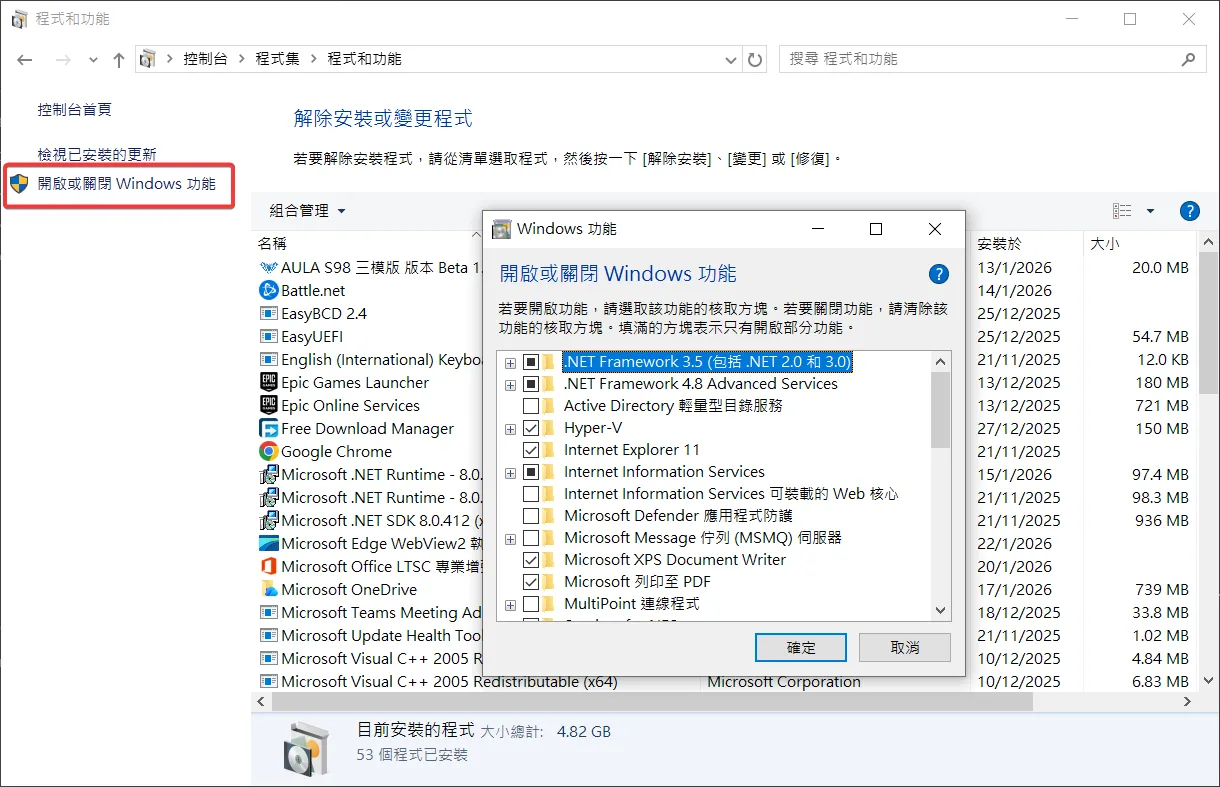
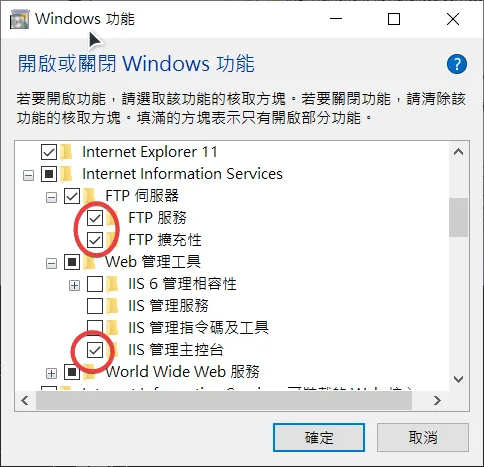
弹出的窗口中勾选:
- Internet Information Server
- > FTP 伺服器
- > FTP 伺服器
- > FTP 扩充性
- > Web 管理工具
- > IIS 管理主控台
- > FTP 伺服器
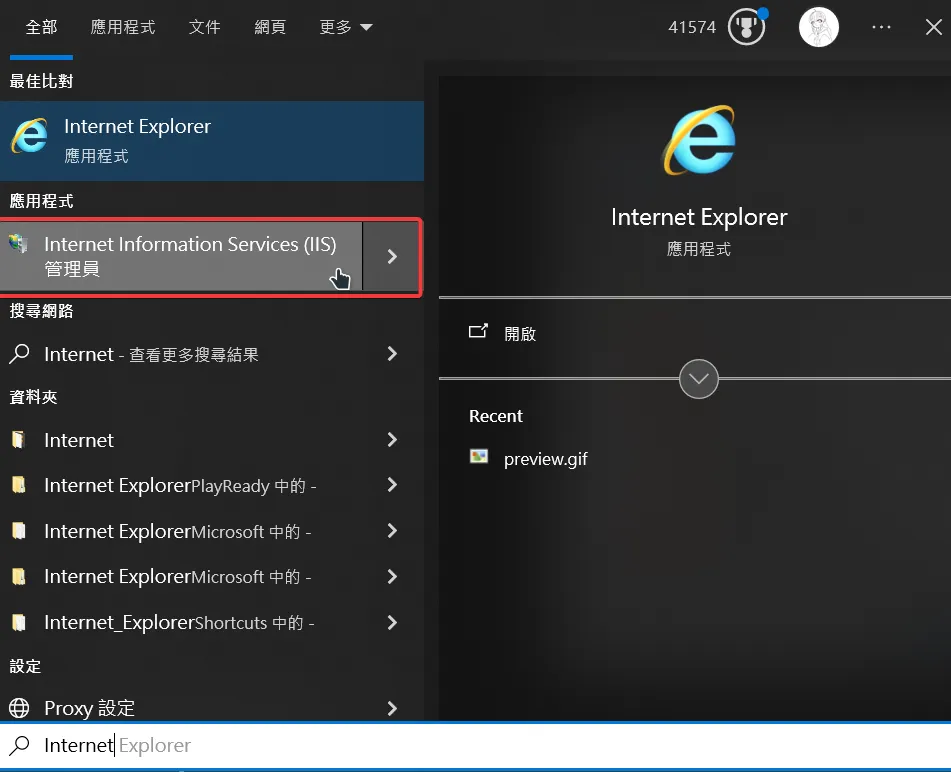
稍等片刻,套用完成后就可以在开始菜单中搜寻到 IIS 了
到这里先别急着下一步,接下来是第一个坑: Windows FTP 使用的密码只能使用 Windows 账户的密码,没法专门为 Windows FTP 创建一个密码,所以如果你的 Windows 账户没有密码,请先新建一个新的带有密码的 Windows 账户再进行接下来的操作:
这里可能有读者觉得创建账户有什么好教的,笔者之前也是这么想的,真创建才发现真是一步一个坑
新建带有密码的 Windows 账户
如果你的 Windows 账户有密码,可以跳过这一步
设定 > 账户 > 家人与其他使用者 > 将其他人新增至此电脑:
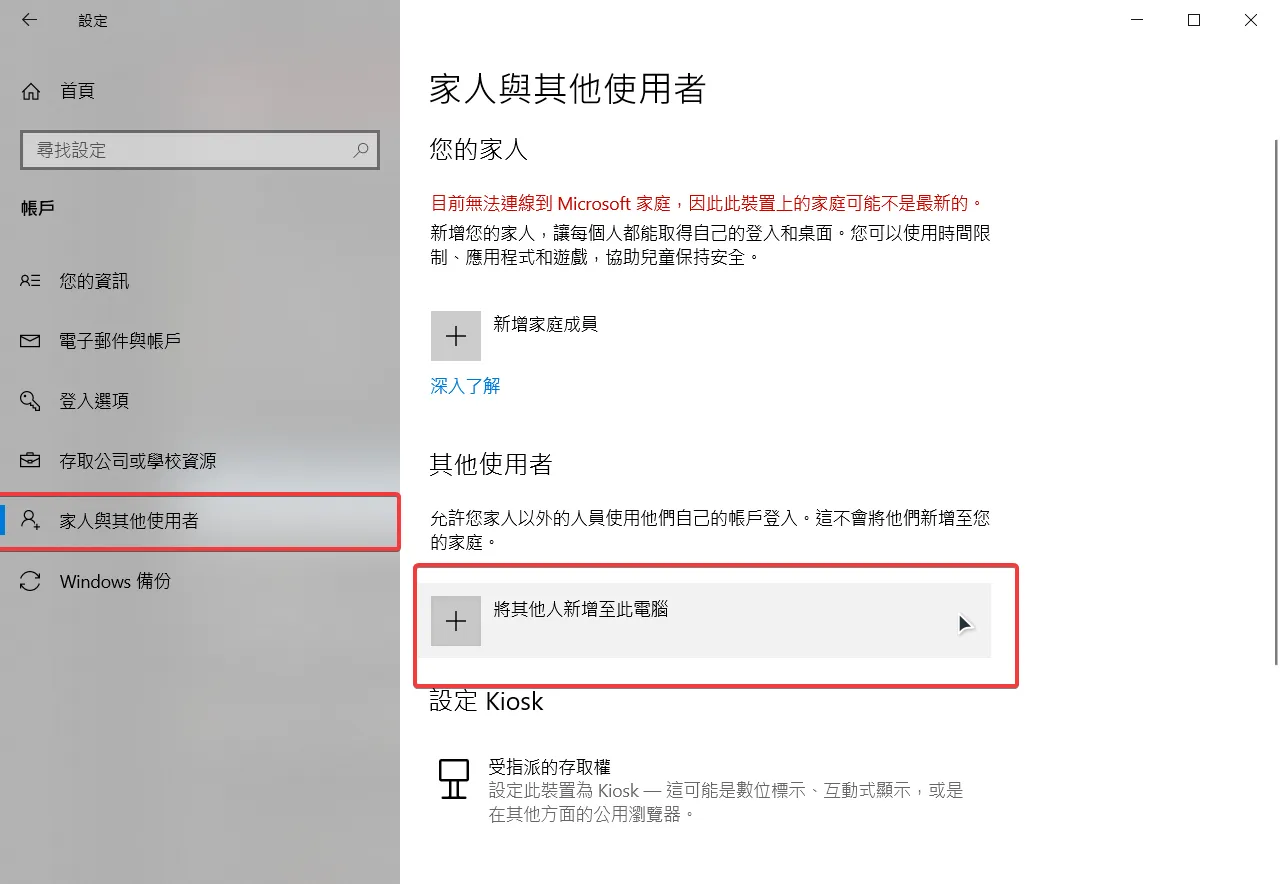
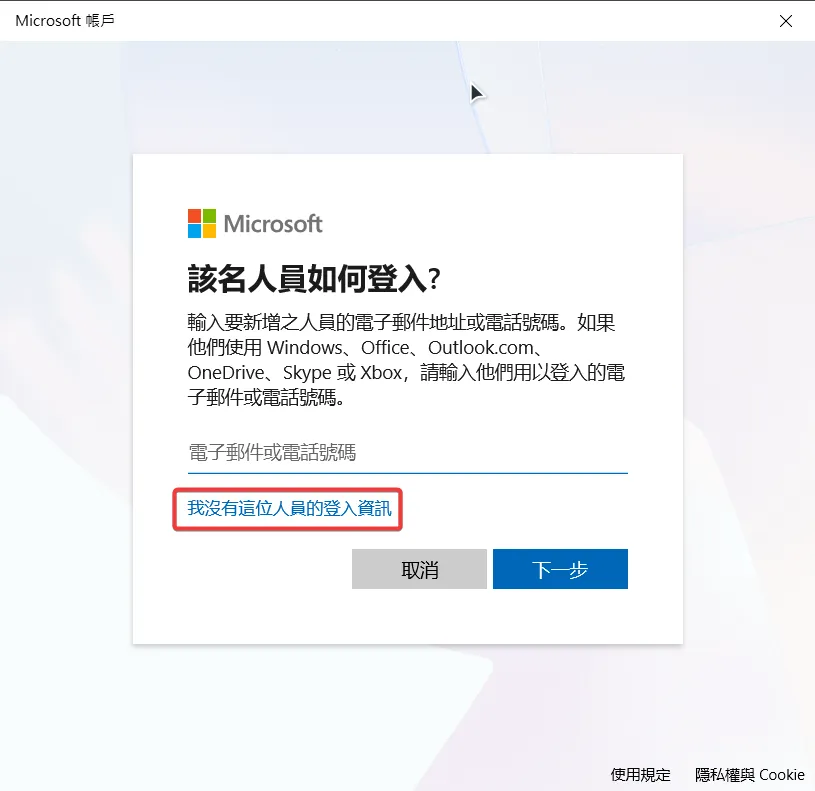
坑来了:这里要求我们创建线上账户,因为我们只是要创建一个本地账户给 FTP 用,所以要点击「我没有这位人员的登入资讯」:
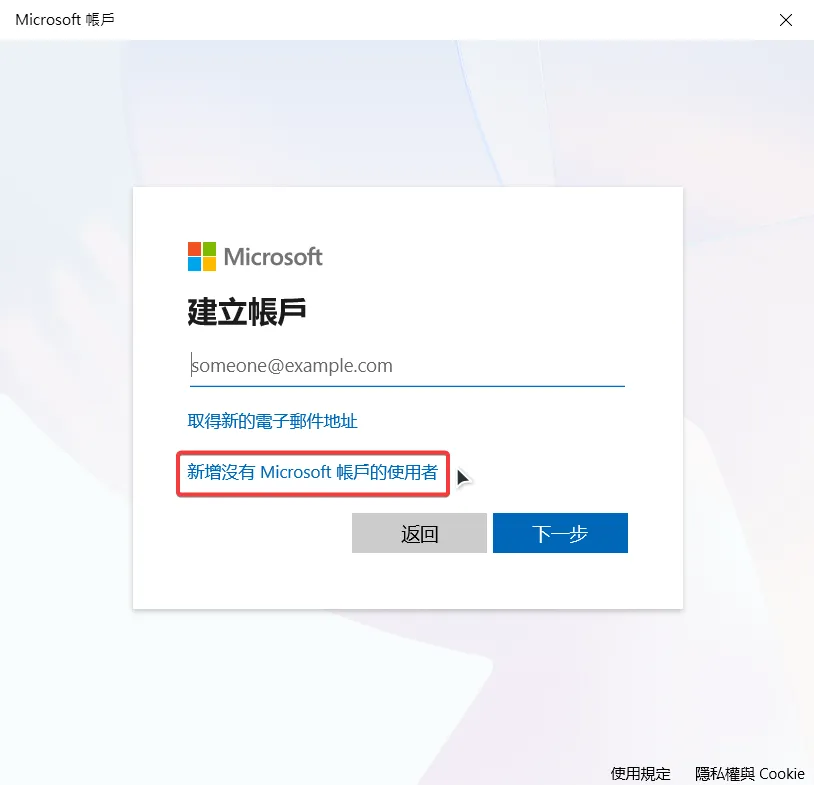
等加载完成后,再点击「新增没有 Microsoft 账户的使用者」:
终于到创建账户的界面了,填上你的名字(建议使用 「用户名」 + -FTP 的格式,比较规范):
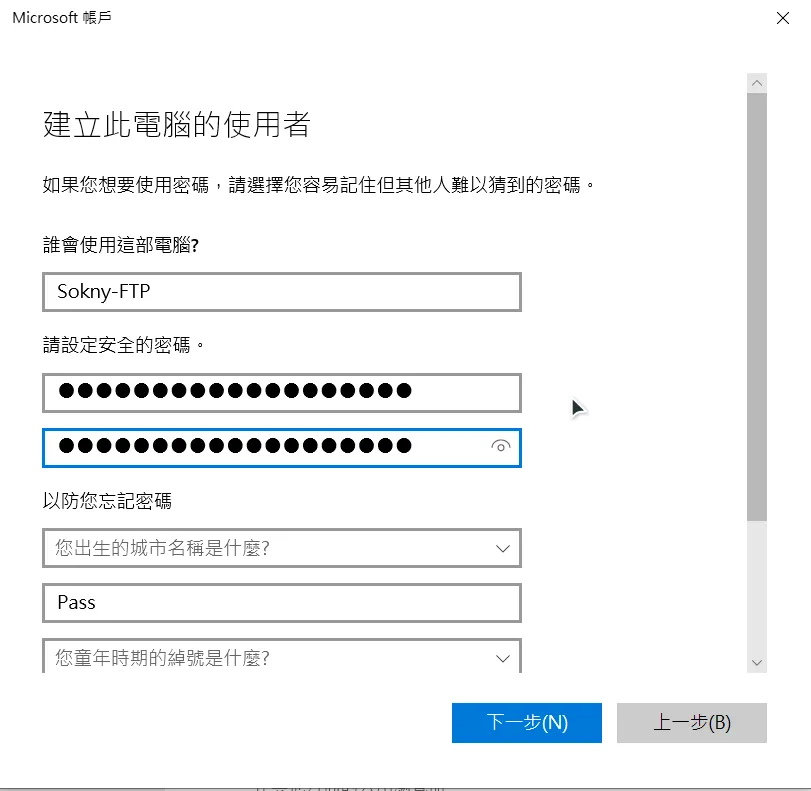
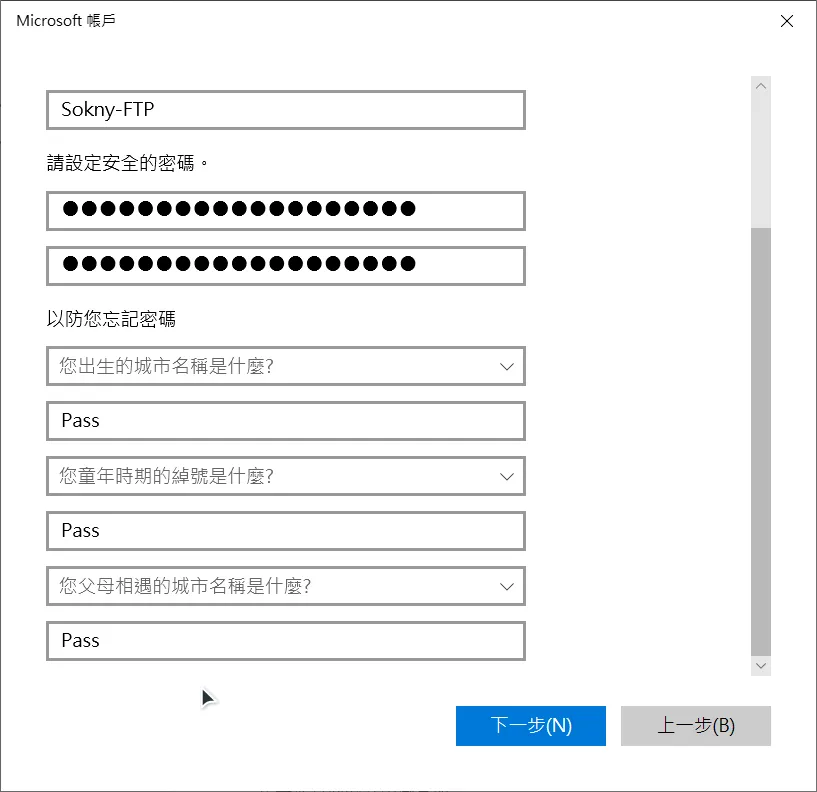
这里坑爹的是三个安全问题全要填写不能空着,笔者只能编了几个答案跳过:
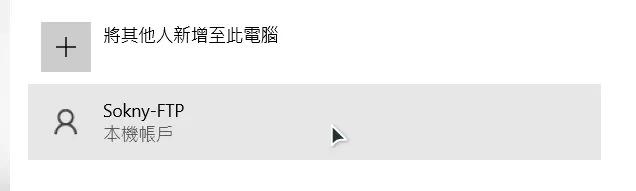
等加载完,新账户就出现在这了
创建 FTP 仓库
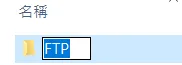
FTP 需要一整个文件夹,所以新建一个文件夹:
让此仓库可以用于 FTP:
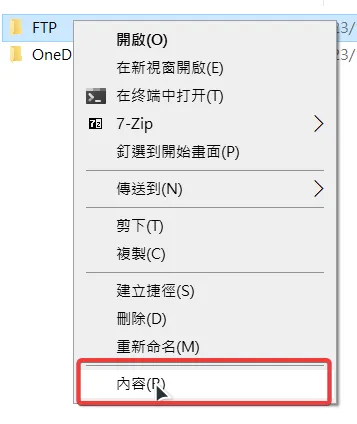
右键 > 内容:
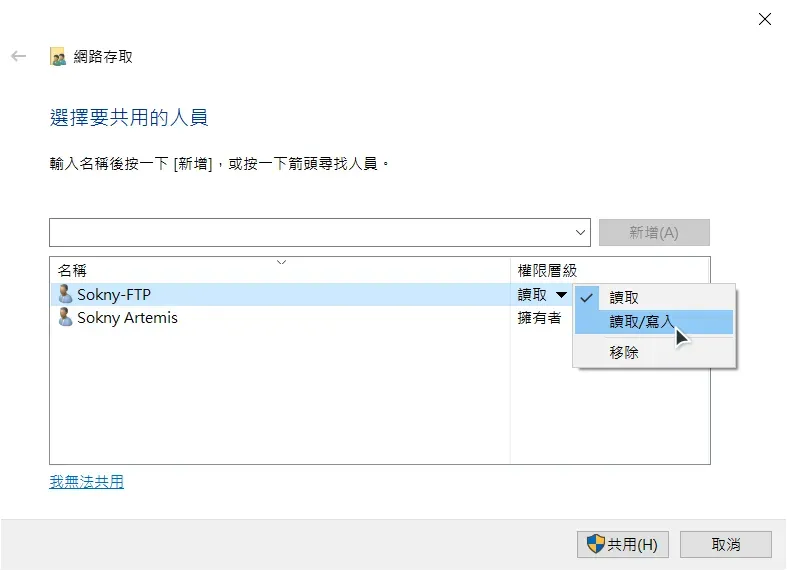
顶部菜单点击:共用 > 共用:
下拉菜单中找到新建的账户,点击「读取」,下来菜单中改成「读取/写入」:
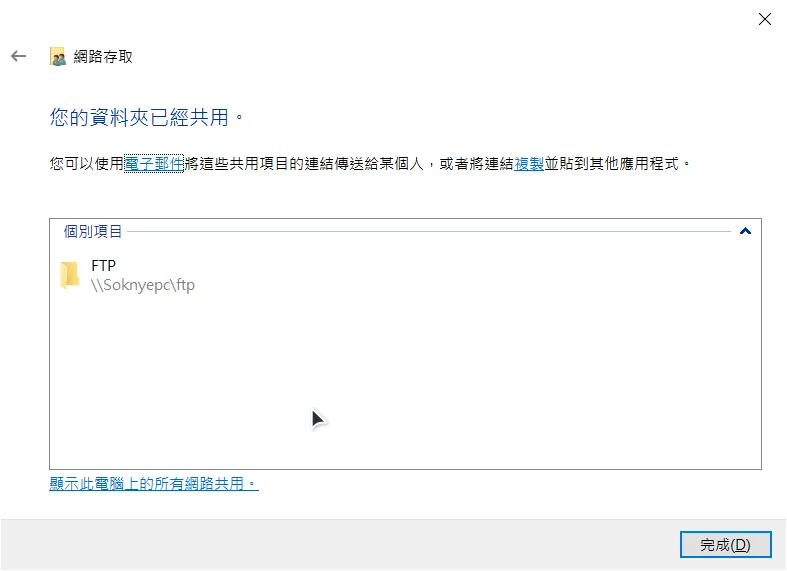
加载完就成功共用了:
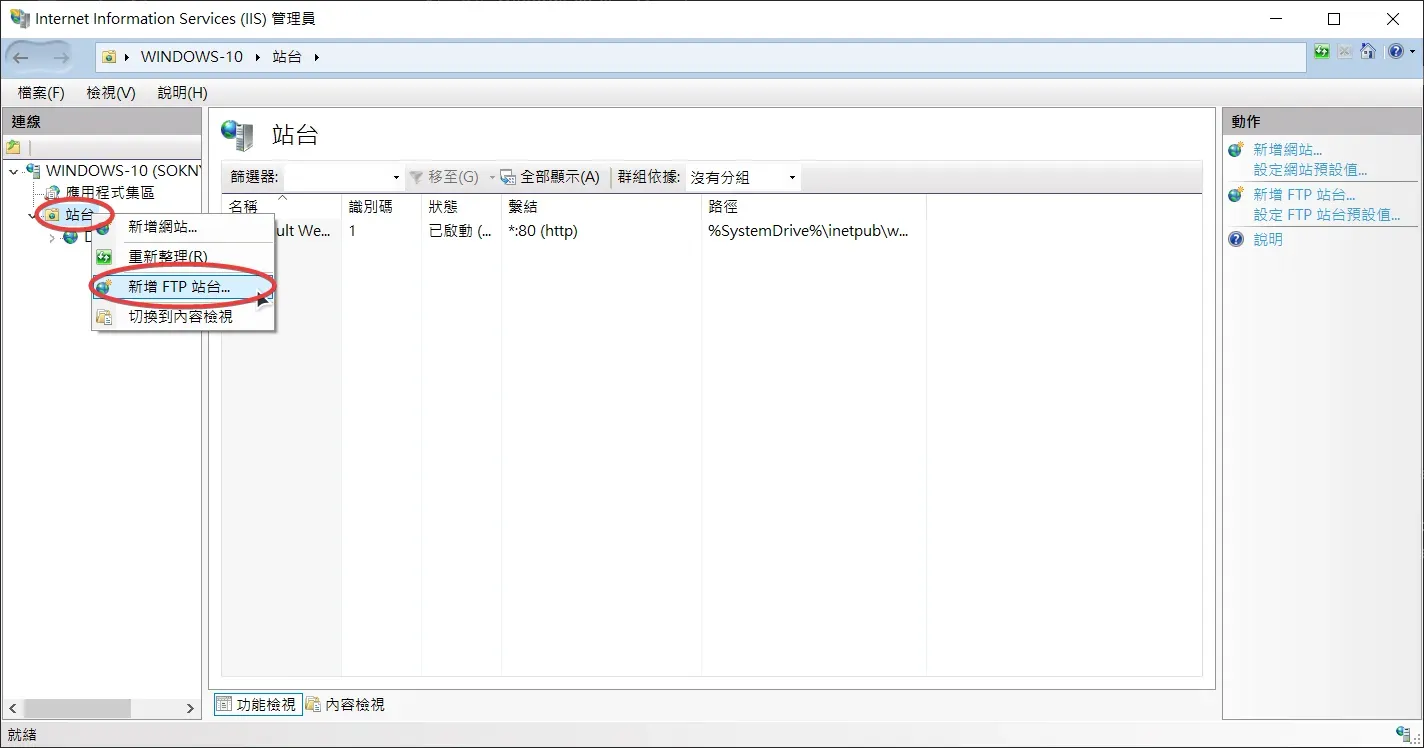
在 IIS 新增 FTP 站台
依次点击:「你的 PC 名字」 > 站台 > 新增 FTP 站台:
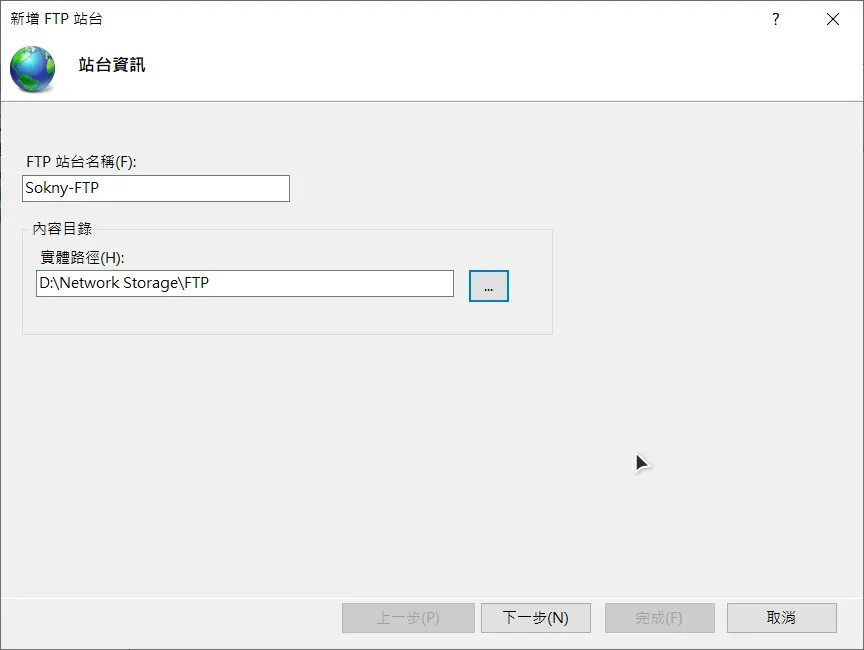
命名,下面的框选择上一步创建的文件夹:
在进行下一步之前,先在终端中输入 ipconfig 查看本地 IP:
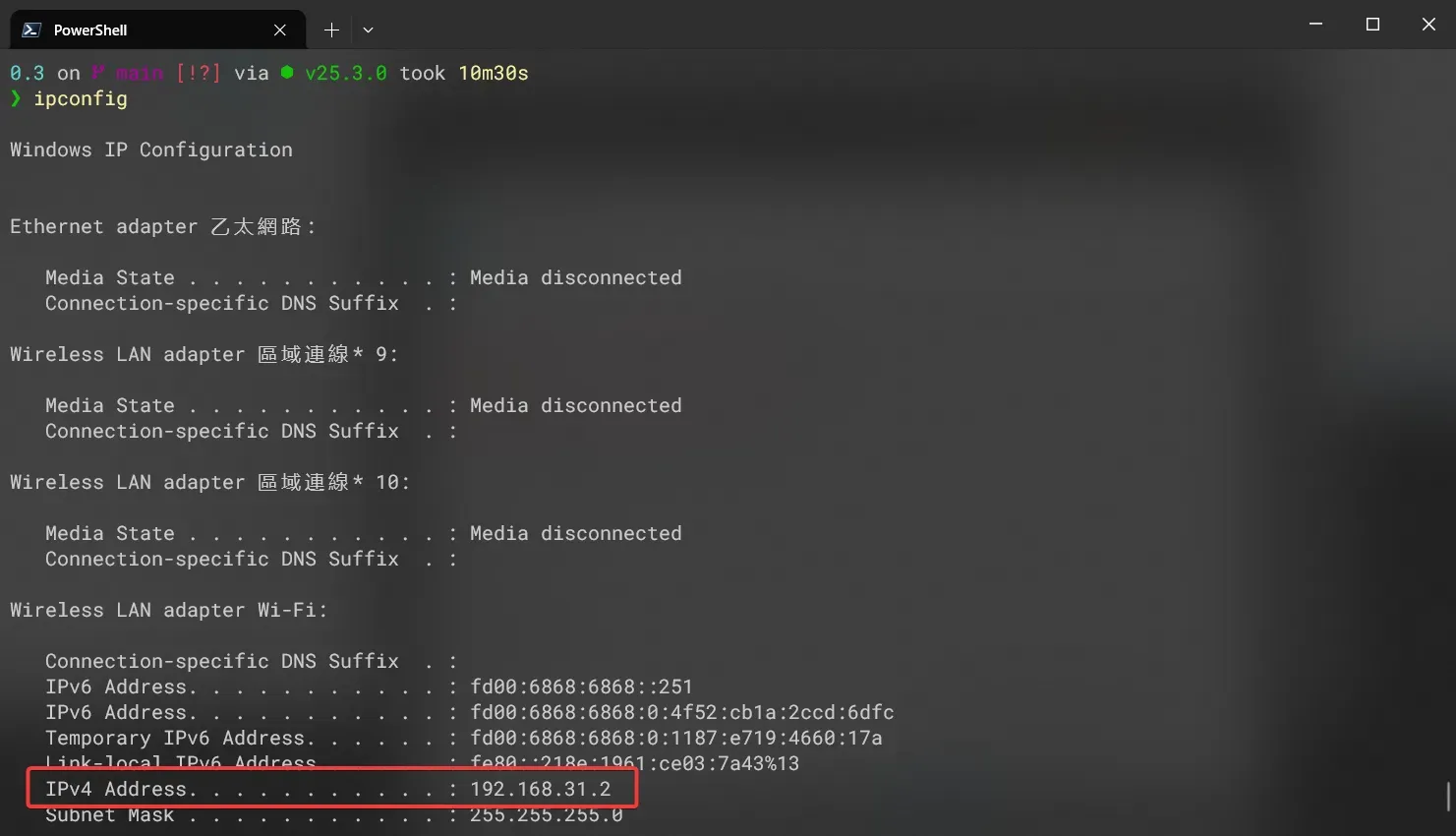
上面的框输入本地 IP,下面的框因为只是自用所以选择「没有 SSL」:
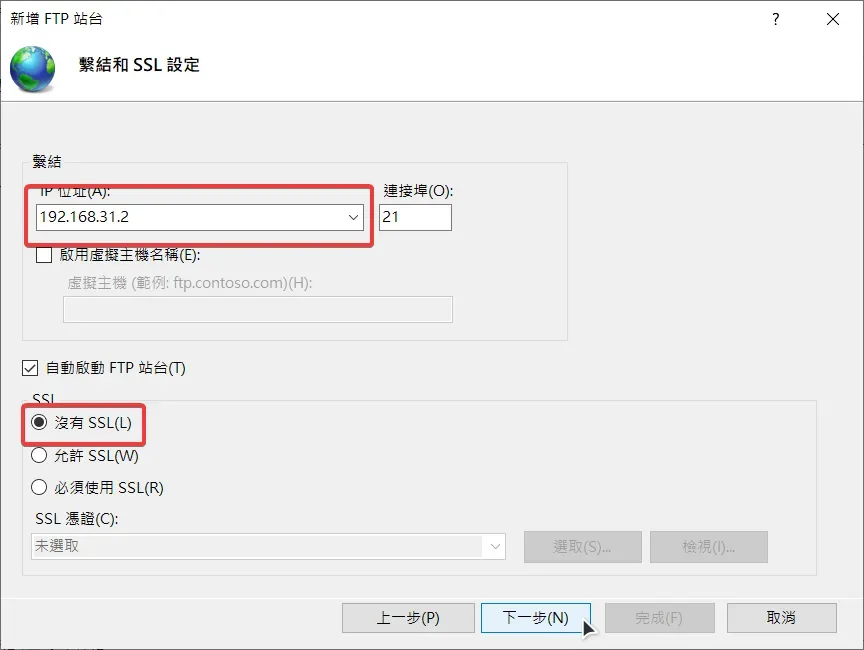
这里要像我一样这么选:
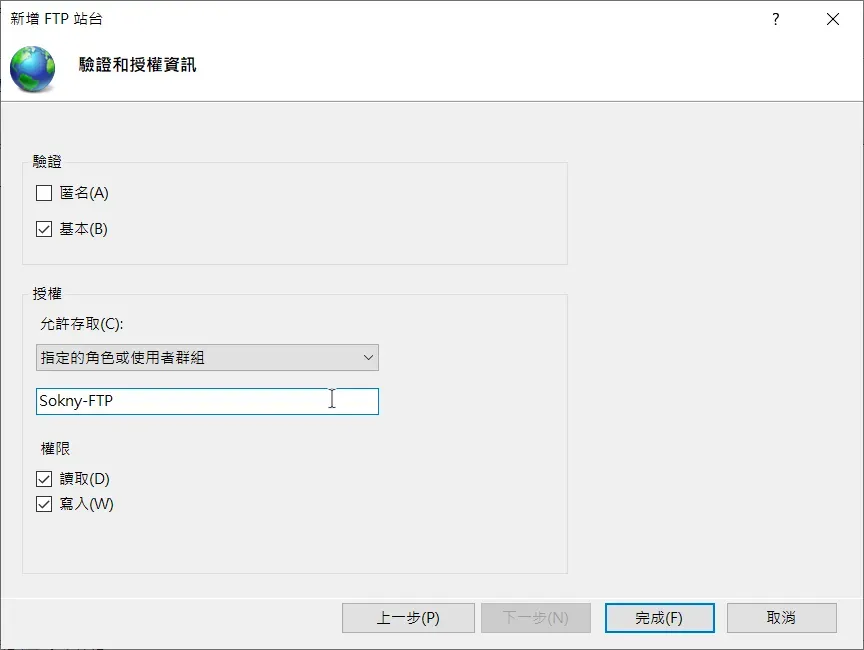
单击「完成」,我们的 FTP 站点就建好了,可以直接在资源管理器输入 ftp://<你的本地 IP> 测试

配置 Windows 防火墙
如果你的 Windows 防火墙是关的,那么在局域网内的所有设备都可以直接连接到 FTP 服务,但是这样做如果只是测试的话还好,在生产环境中使用简直是*门大开,所以即使 Windows 防火墙管理器老旧的 GUI 配置起来相当麻烦也得保持它开启,只为 FTP 设置例外规则
开始吧:
然后打开设置 > 更新与安全性 > Windows 安全性 > 防火墙与网络防护:
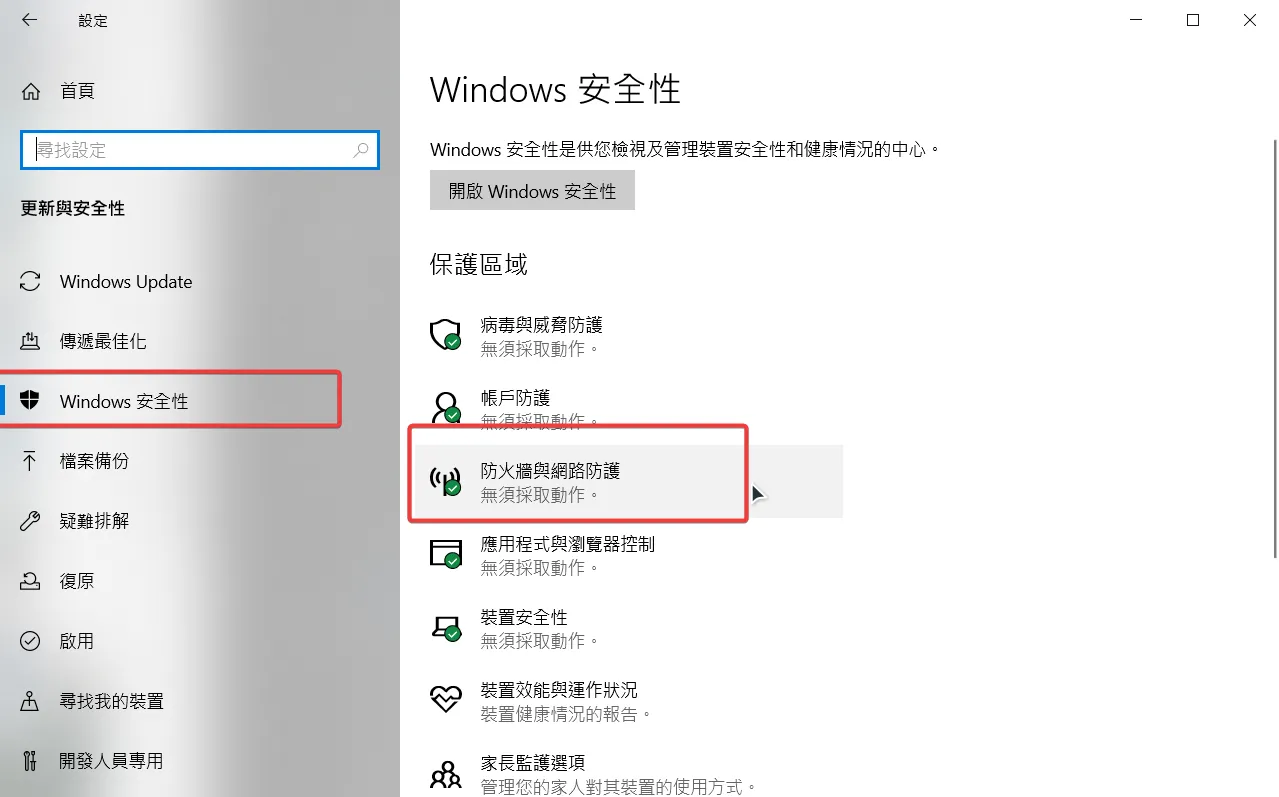
转到「防火墙与网络保护」 > 「进阶设定」:

右键「输入规则」> 点击「新建规则」:
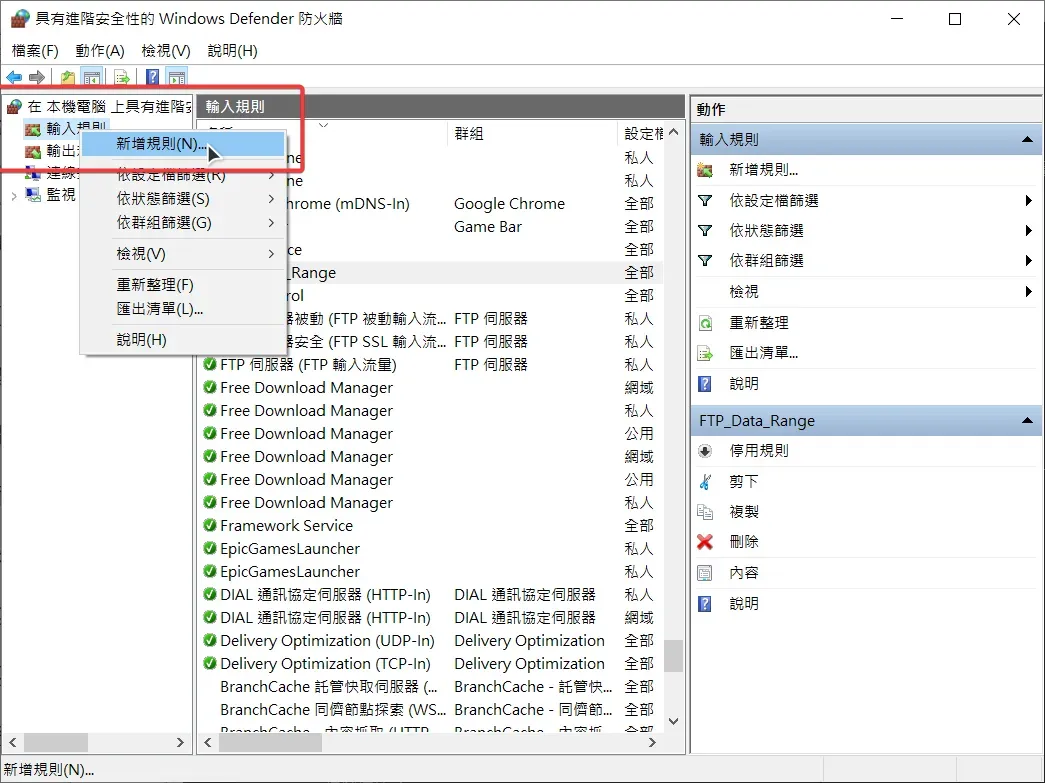
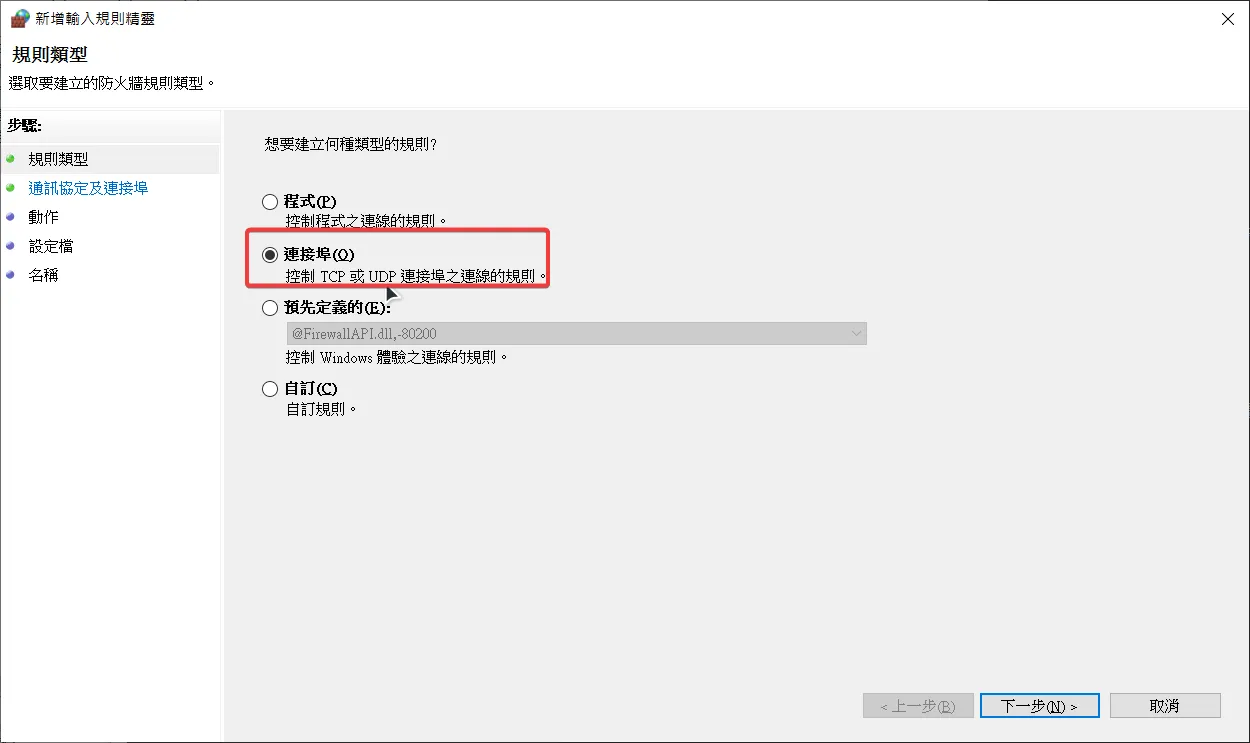
点击「连接埠」,下一步
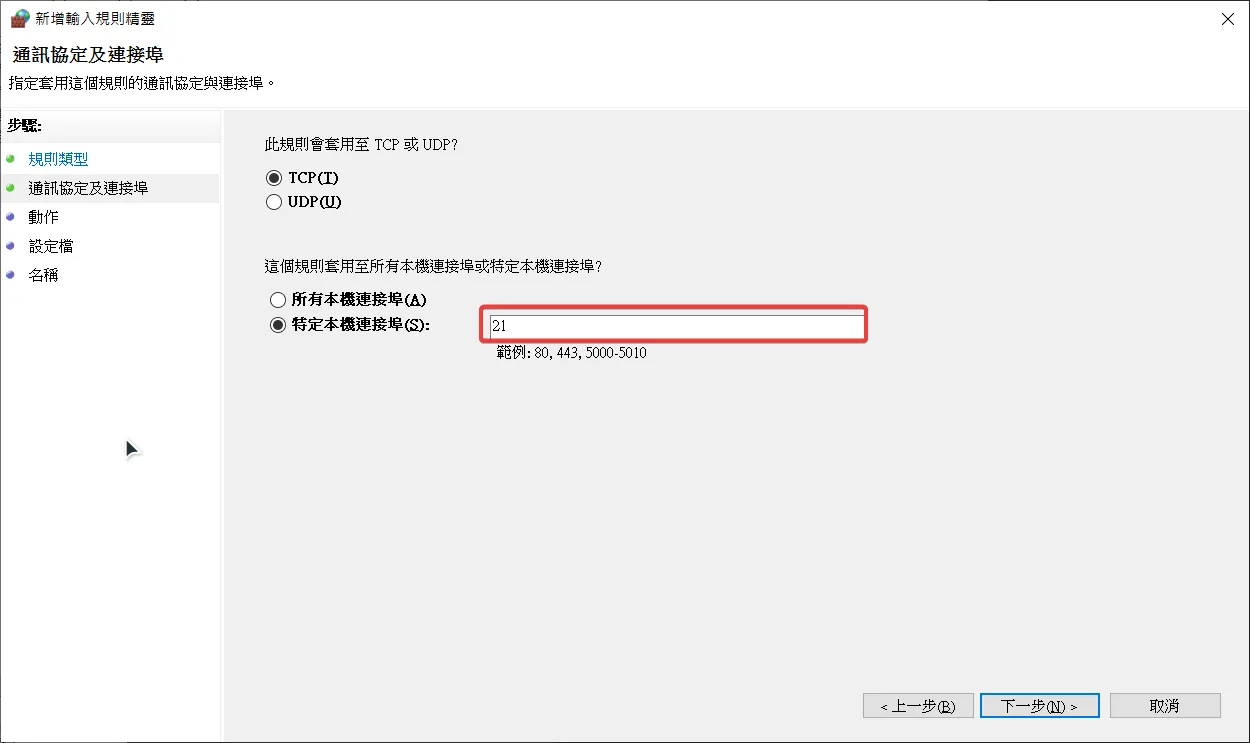
在这里键入「21」,
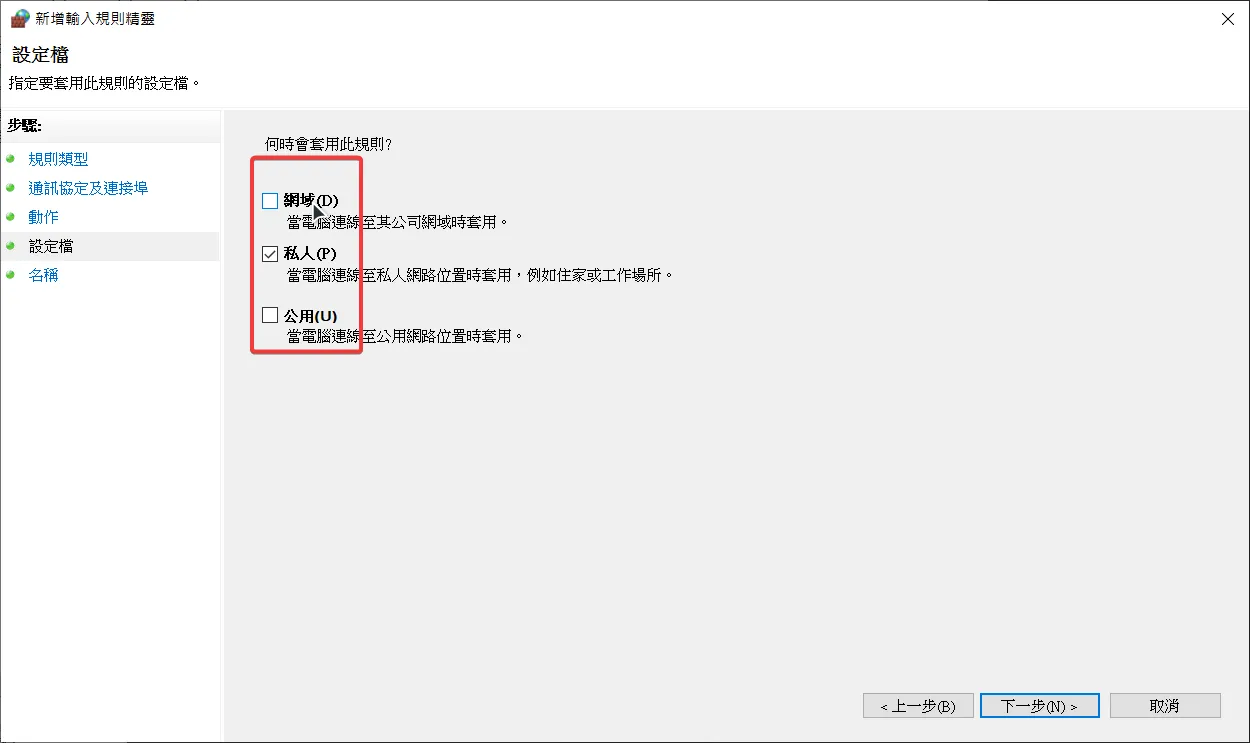
一路下一步到这里,记得只勾选你希望生效的设定档:
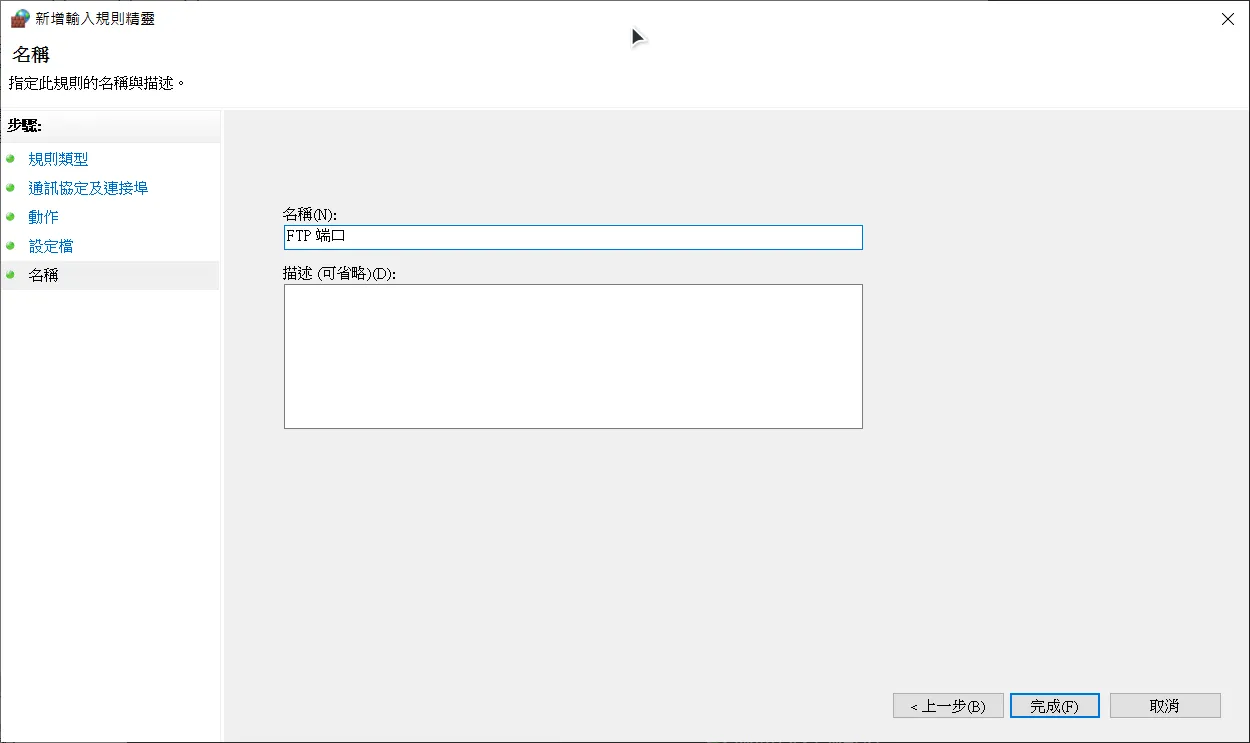
名称随意,点「完成」
然后回到防火墙控制面板主界面,点击「输入规则」,找到图中三条全部依次启用:

记得确认这里的项目,确保只勾选自己希望生效的设定档:
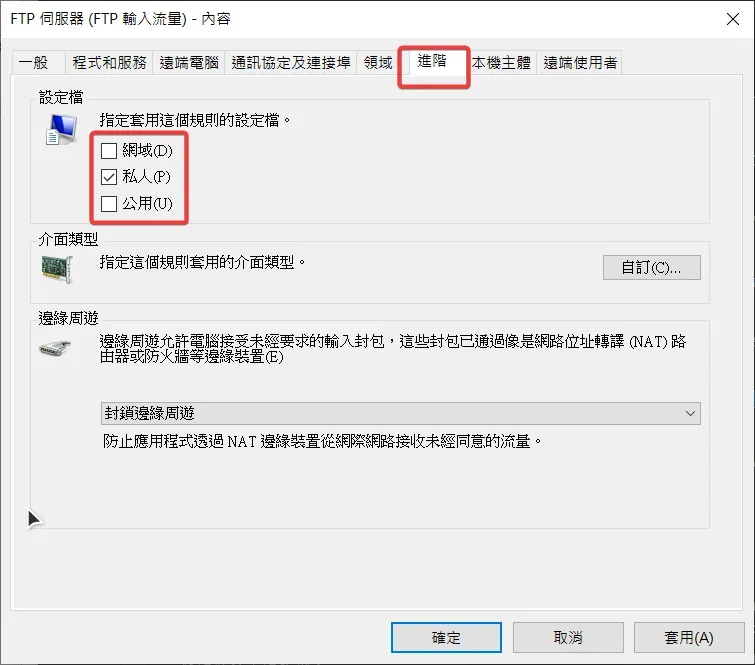
笔者当时第一次搞到这里的时候,网上的教程就都告诉我开放成功了,但是笔者用安卓设备连接 FTP 测试还是失败,
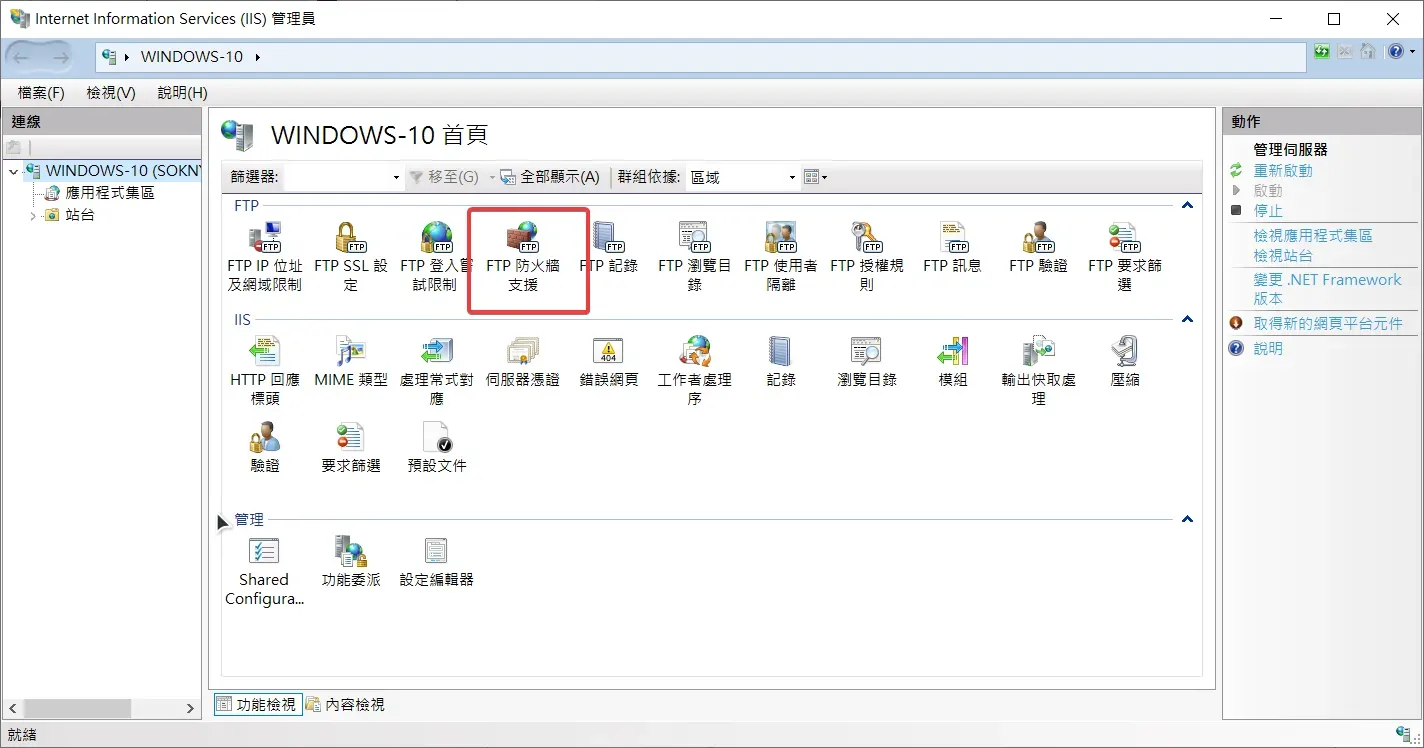
经过笔者探索,原来是开这么多东西还不行,如果是「被动模式」的话,还要设置 FTP 被动模式端口的范围,再把“svchost.exe“这个程序添加到白名单
还是要打开 IIS 控制台 > FTP 防火墙支援:
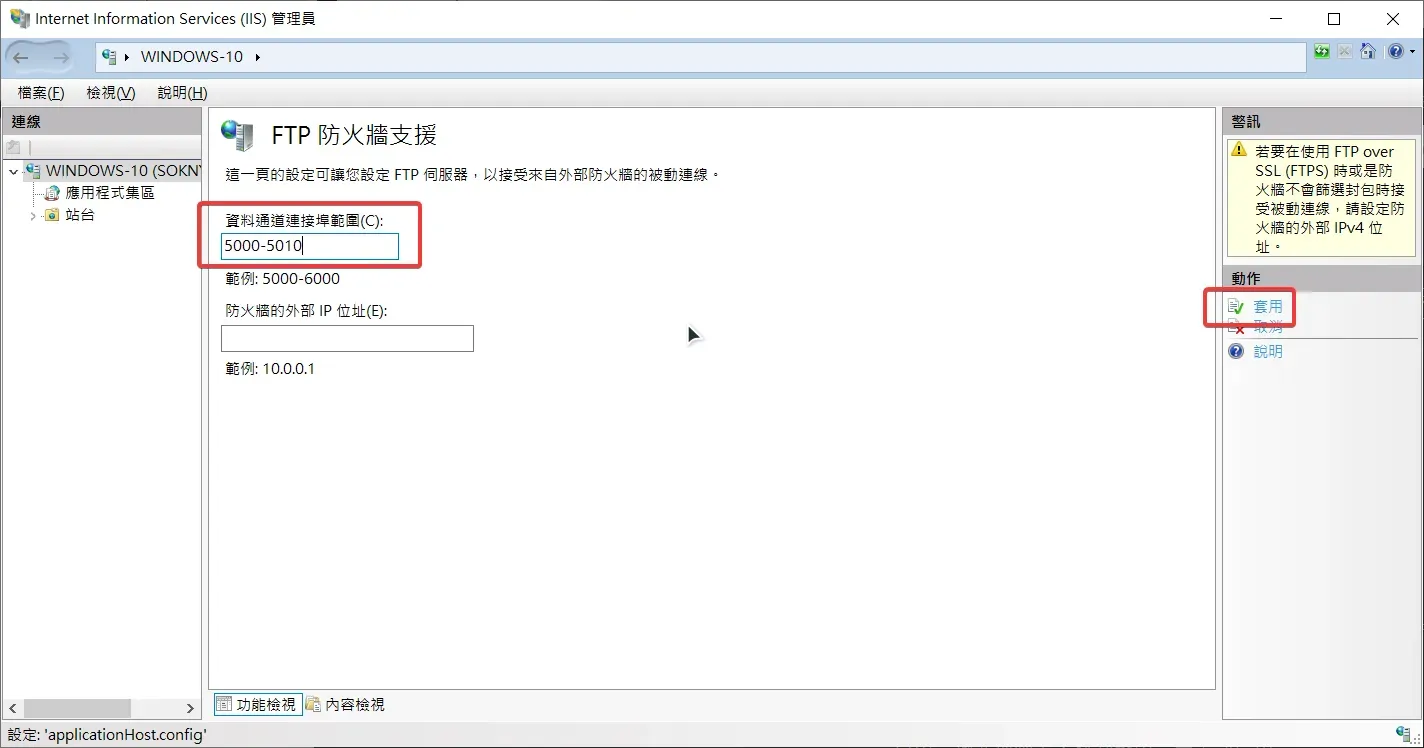
在这里填入你要开放的端口范围(笔者填入 5000 - 5100),点保存
然后在终端输入以下命令
1 | # 开放被动模式端口 |
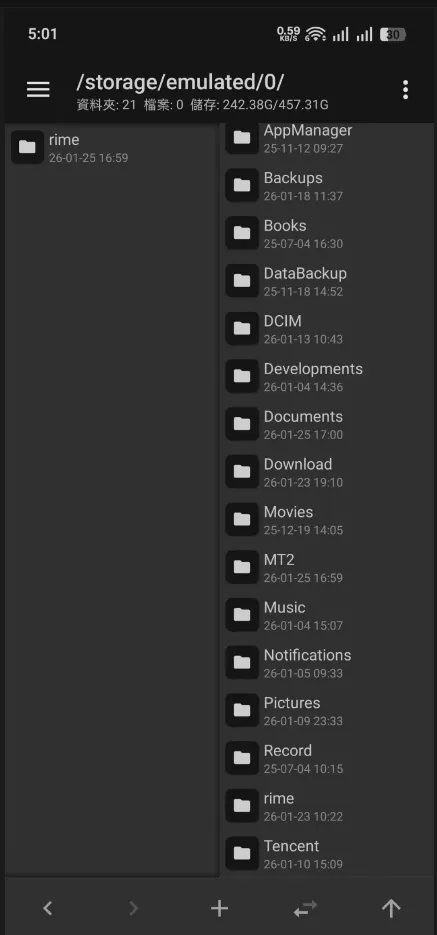
打开 MT 传一个文件夹测试,终于成功了!
- 標題: 记一次在 Windows IIS 中配置 FTP 站点并为 Windows 防火墙添加例外规则
- 作者: 星華輝月
- 撰寫於 : 2026-01-23 22:50:58
- 更新於 : 2026-08-28 08:41:37
- 連結: https://sokny.eu.org/posts/714d.html
- 版權宣告: 保留所有權利 © 星華輝月